
「DX担当になったはいいけど、結局やってることは現場から上がってきたExcelの集計作業……」
「VBAを組める前任者が辞めてから、マクロがエラーを吐くたびに冷や汗が出る」
20代、30代で製造業のDX推進を任されたあなた。
このような日々に追われていませんか?
現場を支えているのは立派ですが、手作業のコピペや「ブラックボックス」化した
Excelの修正に時間を溶かすのは、本当のDXではありません。
そこで私が提案したい武器の一つがPython(パイソン)です。
今回は、未経験から90日でPythonを実務に投入するためのリアルなロードマップを解説します。
製造業DX担当者がPythonを使うべき理由
製造現場のExcelが抱える課題
- 終わらないコピペ: 各ラインから提出される数十個の「日報Excel」を、一つの「週報Excel」に手作業で統合。
- ファイルが重すぎて開かない: 数年分のデータが蓄積され、開くだけで数分かかる、いつ壊れてもおかしくない巨大ファイル。
- 紙とデジタルの乖離: 現場では紙に書き、事務所でExcelに打ち直す。この「二度手間」で入力ミスが多発。
「これ、もっと楽にならないのか?」という現場の悲鳴を、Pythonならたった数行のコードで解決できます。
VBAのように「Excelの中だけ」ではなく、様々な業務にPythonは応用できます。
Pythonで出来ること:製造業のDXの活用事例
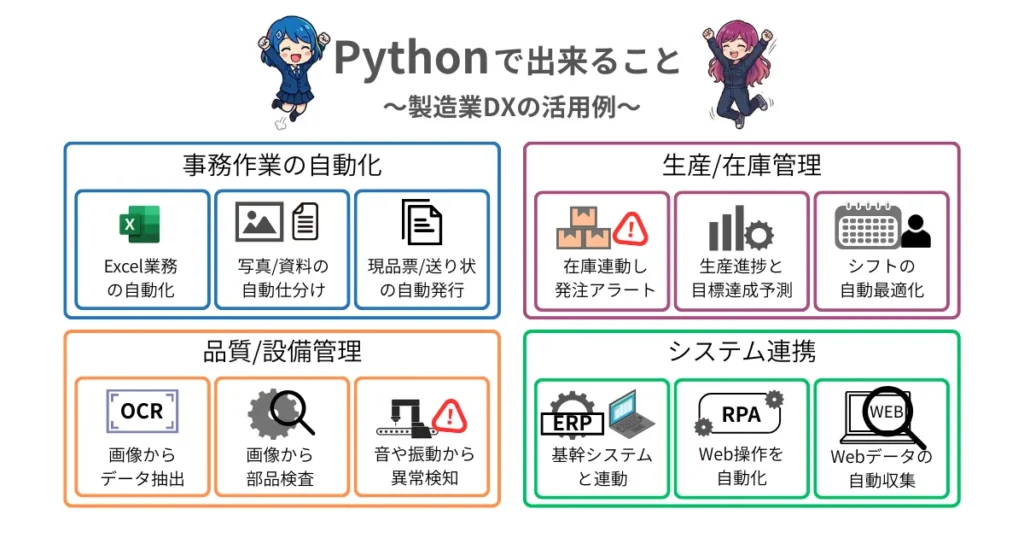
Pythonはあらゆるシステムやソフトと連携が出来るため、業務効率化、自動化に活用出来ます。
ここからはPython学習の90日ロードマップを紹介します。
製造業DX担当者のPython習得90日ロードマップ
【Step 1】0〜30日:まずは「Pythonの使い方」に慣れる
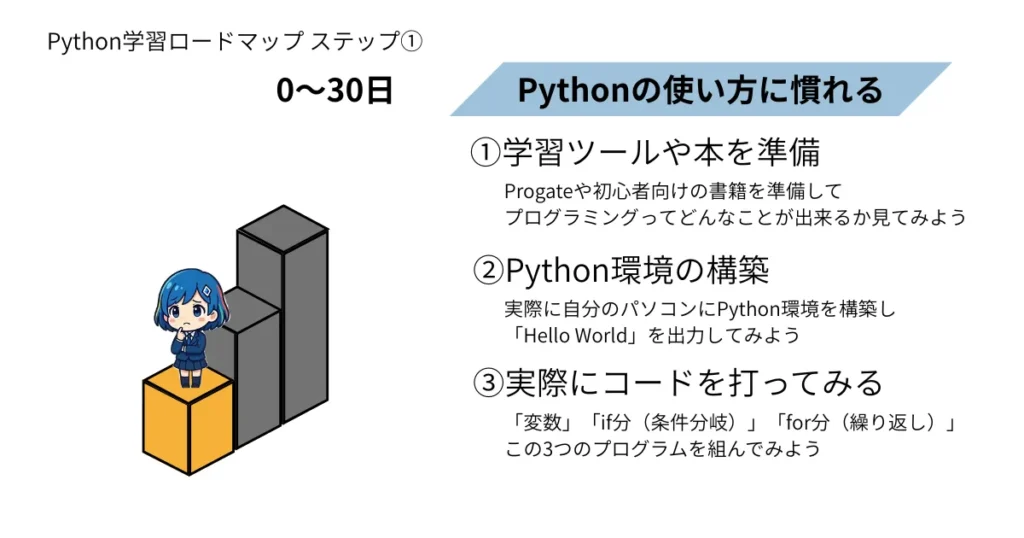
いきなり高度なことはしません。
「プログラミングって、意外と自分の思い通りに動くんだ」という成功体験を掴む期間です。
学習ツール
挫折しにくいProgateや、初心者向けの入門書を1冊買いましょう。
最初は「変数」「if文(条件分岐)」「for文(繰り返し)」の3つだけ理解できれば合格です。
Progateはゲーム感覚でプログラミングの基礎を学べるオンライン学習ツールです。
Pythonを独学で始めるときに、分かりやすい書籍としてこちらがオススメです!
環境構築の選択
VSCode: 高機能でプロ仕様ですが、初期設定が少し複雑。
Anaconda: 製造業のデータ分析に必要な道具が最初からセットされています。
初心者が「環境構築で詰んで終わる」のを防ぐなら、Anaconda一択です。
【Step 2】31〜60日:簡単なExcelデータの処理を自動化する
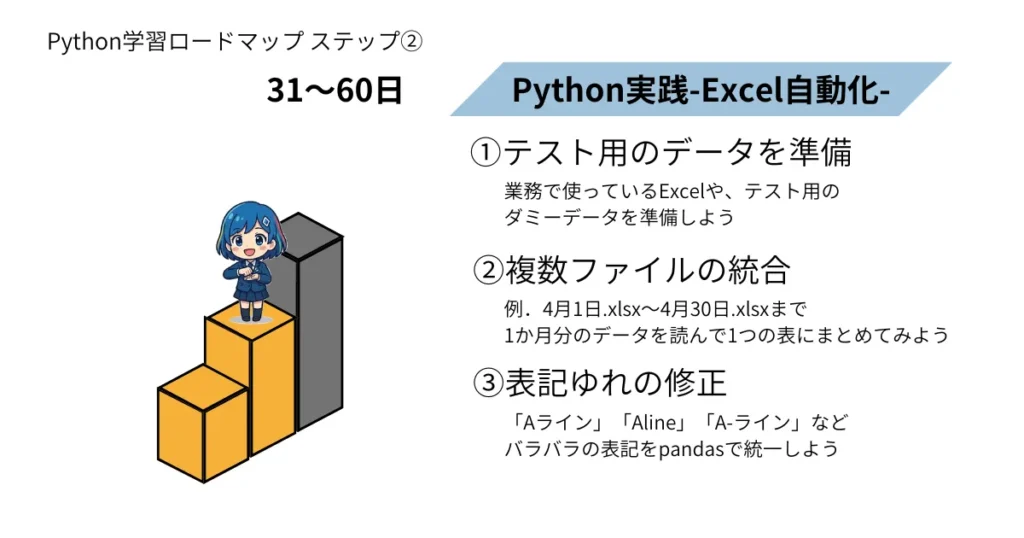
実務で使っているExcelや、ダミーのデータを活用して
データ処理の自動化に挑戦します。
実例1:複数ファイルの統合
複数のExcelをコピペして一つのExcelにまとめる作業をPythonで実行。
「4月1日.xlsx」から「4月30日.xlsx」まで、
30個のファイルを一瞬で読み込み、一つの表にまとめるプログラムを作ってみましょう。
- pandas:表データを扱うライブラリ。
- pathlib:フォルダ内のファイルを探し出すためのライブラリ。
- ファイルのリストアップ:pathlibを使って、指定したフォルダ内にある「.xlsx」ファイルを全部見つけ出します。
- 一括読み込み:見つけた30個のファイルを順番に読み込んで、Pythonの中に一時的に貯めていきます。
- 連結:pd.concatという命令を使い、貯めたデータを縦に積み木のように1つに繋げます。
- 保存:繋がったデータを「統合済みデータ.xlsx」として書き出して完了!
実例2:表記ゆれの修正
「Aライン」「aライン」「Aライン(全角)」といったバラバラな入力を、AIやシステムが解読できる
綺麗なデータに修正する作業です。
- pandas:表データを扱うライブラリ。
- 読み込み:修正したいExcelファイルを pandasで読み込みます。
- 全角・半角の統一:英数字をすべて半角に揃えます。
- 大文字・小文字の統一:str.upper()などの命令で、すべて大文字(例:Aライン)に揃えます。
- 特定の置換:どうしても残る「表記ゆれ」を、辞書(AならBに変える、というリスト)を使って一気に書き換えます。
- 保存:整列したデータを上書き、または別名で保存して完了!
人の手でチェックしながら直そうとすると数時間かかるような作業ですが
Pythonを組んでしまえば実行はものの数秒で完了します。
【Step 3】61〜90日:現場を驚かせる「プチ応用」
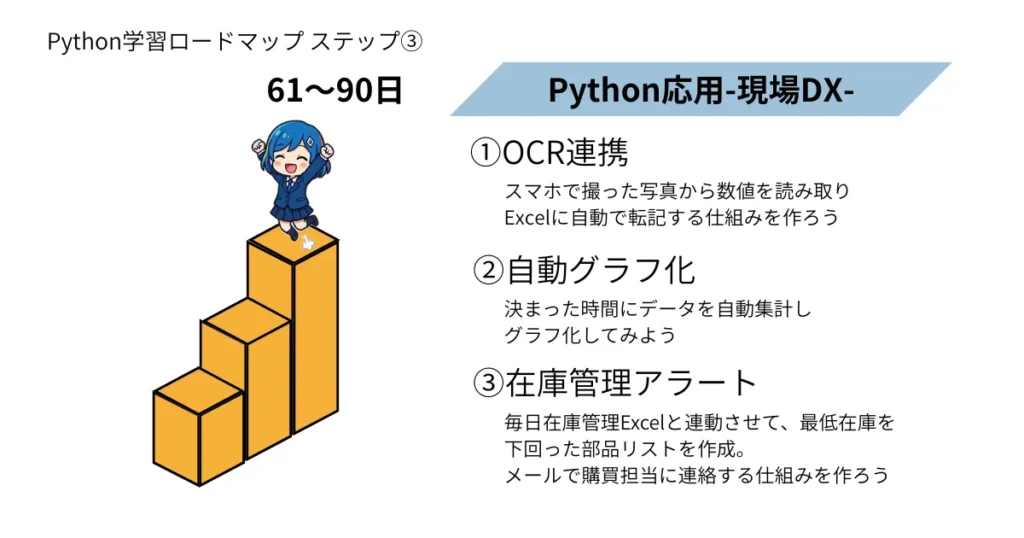
3ヶ月目には、上司や現場が「おっ!すごいなこれ!」と驚くような仕組みをテストします。
OCR連携
スマホで撮ったメーターの数値を読み取り、そのままExcelに転記。
事務所に戻って打ち込む「移動時間」を削減します。
- pytesseract/EasyOCR:画像から文字を読み取るライブラリ。
- Flask/FastAPI:スマホから写真を送るための「受付窓口(Webサーバー)」を自作する。
- pandas:表データを扱うライブラリ。
- Pythonで簡易的な「写真アップロード画面」を作る。
- スマホのブラウザからその画面を開き、写真を送る。
- Pythonが受け取った画像をOCRライブラリで解析。
- pandasでExcelに書き込む。
自動グラフ化
毎日17時になると、その日の歩留まりを自動でグラフ化し、共有フォルダに保存する。
- matplotlib/seaborn:グラフ作成をするライブラリ。
- schedule:設定した時間に実行するタイマー。
- pandas:表データを扱うライブラリ。
- Pythonプログラムを「常駐(ずっと起動)」させておく。
- scheduleライブラリが17時を検知。
- 自動でExcelを読み込み、グラフ画像を生成してフォルダに保存する。
在庫の買い忘れアラート
毎日在庫管理表をチェックさせ、最低在庫数を下回った部品をリスト化し
購買担当者へteamsやメール連絡する仕組み。
- smtplib:メールを送信するライブラリ。
- pymsteams:Teamsの「Incoming Webhook」という機能を使ってメッセージを投げる。
- pandas:表データを扱うライブラリ。
- pandasで在庫ファイルをチェック。
- 在庫不足の商品があれば、メッセージ文を作成。
- pymsteamsを使って、直接Teamsのチャンネルへ文章を送信する
番外編:ノーコードツールを使った開発
最近ではPythonのようなプログラミング言語を使わなくても
Difyのようなノーコードツールを使って、AI連携する方法もあります。
こちらの記事ではDifyでズボラDX開発をテーマに書いているので、ご覧ください。

実務でのPython活用の難しいポイント
本に載っているExcelデータは、1行目が項目名で、2行目からデータが綺麗に並んでいます。
しかし、現場で使っている実際のデータは参考書のデータとは全く違います。
セル結合や独自レイアウトの壁
「日付」や「ライン名」がセル結合されていたり、計算用の空白行が挟まっていたり。
これをPython(pandas)で読み込むと、データがズレて「NaN(空っぽ)」だらけになります。
この実務Excelをプログラミングが処理できるデータへ変換することが、大変です。
表記ゆれはそのまま集計できない
人が見れば同じだとわかる以下のデータも、プログラムにとっては「すべて別物」です。
- Aライン
- Aライン(全角)
- A line
- A ライン(半角カナ)
これらが混在しているExcelを合体させると、集計結果に「Aライン」が4つも5つも出てきてしまい、
正確なグラフが作れません。
ぶっちゃけるとPython独学は「ここ」が一番しんどい
「よし、独学で頑張ろう!」と思ったあなた。
実は残念なことに、独学者の約9割が途中で挫折します。
その理由は、コードが書けないからではありません。
詰みポイント①環境構築
「パスを通す」「仮想環境を作る」
ネットで調べて記事通りにやっても、自分のPCではなぜか動かない。
黒い画面に並ぶ英語のエラー。
ここで「自分には才能がない」とPCを閉じたくなります。
詰みポイント②エラーメッセージが読めない
一つのエラーを解消するためにググり、出てきた解決策を試すとまた別のエラーが出る。
気がつくと3時間経っているのに、1行もコードが進んでいない。
今日も一日「結局何も進められなかった」という虚無感は、想像以上に疲弊します。
詰みポイント③「自社のデータ」に応用できない
本に載っている「リンゴとバナナの集計」はできるのに、
自社の「複雑怪奇なセル結合されたExcel」に使おうとすると、エラーの嵐。
「どこを自社用に書き換えればいいのか」の見当がつけられない。
AIがあれば、もうPythonはいらない?
最近は「AIがコードを書いてくれるから勉強不要」という声も聞きます。
確かに、日本語で指示すればAIがコードを生成してくれます。
でも、ここが実は落とし穴です。
AIが出したコードがエラーを吐いたとき、あるいは微妙に仕様が違ったとき
Pythonの基礎知識がないと「どこを直せばいいか指示できない」のです。
AIは「超優秀な部下」ですが、あなたに「コードを読む力」がなければ、
その部下を使いこなすことは不可能です。
Pythonを最短で武器にするなら「スクール」という選択
「現場の仕事が忙しくて、独学している時間がない」
そんなDX担当者にとっては個別指導型スクールが最強のショートカットになります。
個別スクールで学習すれば分からないことも、その場で解決でき
ステップ3まで2か月で到達することも不可能ではありません。
「今困っているExcel」の実務相談が出来る
一般的なスクールは「用意された課題」しか教えてくれませんが、
学習の合間に「今、職場で扱っているExcelの構造」を例に出して、
どうPythonで処理すべきか具体的なアドバイスを仰ぐことができます。
さすがに「データを預けて全部作ってもらう」や「講習中に作る」ことはできませんが、
「自分の実務にどう応用するか」をその場でプロに聞ける。
この「実務との距離の近さ」が、忙しいDX担当者にとって最大の時短になります。
これが一番の時短になります。
エラーの即時解決
独学で3時間悩むのは、決して「勉強」ではありません。
それはただの「迷子」です。
個別指導なら、画面を共有した瞬間に講師が
- 「あ、ここ、全角スペースが入ってますよ」
- 「ライブラリのバージョンが古いですね」
と指摘してくれます。
3時間悩んでいたことも、1分で解決して「次の改善」に時間を使えます。
AIを使いこなす側になれる
「AIがコードを書く時代だからPythonは不要」というのは大きな間違いです。
Pythonの基礎構造を知っている人は、AIに対して
「pandasのmergeを使って、この2つの表を品番キーで結合して。欠損値は0で埋めて」
と具体的な指示(プロンプト)が出せます。
一方、知らない人は「表をくっつけて」としか言えません。
これではAIも迷い、動かないコードを吐き出します。
プロから学ぶことで、あなたはAIを操る「現場の指揮官」になれるのです。
Python学習にはどのスクールがいいの?
Python学習スクールは全国展開しており、個別指導型のWinスクールがオススメです。
個別指導型なので、講師に今の実務で悩んでいるExcelやPythonの課題も相談できるので
製造業DXを進めるなら教材をこなすスクールよりも個別指導型が圧倒的におすすめです。
Winスクールの詳細はこちらの記事でまとめています。
まずは無料カウンセリングで、今悩んでいるExcelが「Pythonでどう解決できますか?」
と、講師にぶつけてみるのが一番の近道です。
まとめ:高価なシステムより、あなたのコード1行
数千万円のシステムを導入しなくても、あなたのPCにPythonを入れれば現場は変えられます。
現場に本当にフィットするツールを作れるのは、外部のベンダーではありません。
現場の痛み、担当者の苦労を誰よりも知っている「あなた自身」です。
- Excel集計に毎日2時間取られている
- マクロのエラーが怖い
- DX担当になったが何から始めていいかわからない
これらに当てはまるなら、一度Pythonを触ってみる価値は十分にあります。
プログラミングではなく、既存のツールを知りたいという方はこちらの記事で
UIが整っている使いやすい厳選ツールを紹介しているので参考にしてください。
Pythonは独学でも学べますが、
「環境構築でつまずく」「エラーで数時間溶ける」という壁にぶつかる人が多いのも事実です。
最初の一歩として、無料カウンセリングや体験講座で学習の進め方を聞いてみるのも一つの方法です。
まずは一歩。
Pythonという武器を手に取ってみませんか。
▶Pythonスクールの無料カウンセリングは【PythonWinner】