「このブツ、基準超えてない?返品お願い」と言われて、ルーペを覗きながら言い訳が思いつかない。
あなたもそんな経験ありませんか?
その場で数値を示せず、「持ち帰って確認します」と頭を下げるしかなかった、
ということも製造業に関わる以上は珍しくありません。
- 製品のわずかな傷
- 塗装や蒸着のブツ
- パーティングラインの微細なバリ
- ゲート処理した後のゲート凸量
こういった品質ポイントは測定での数値化が難しかったり、ランダムに発生する不具合項目なので
検査をしていても流出するリスクは十分にあります。
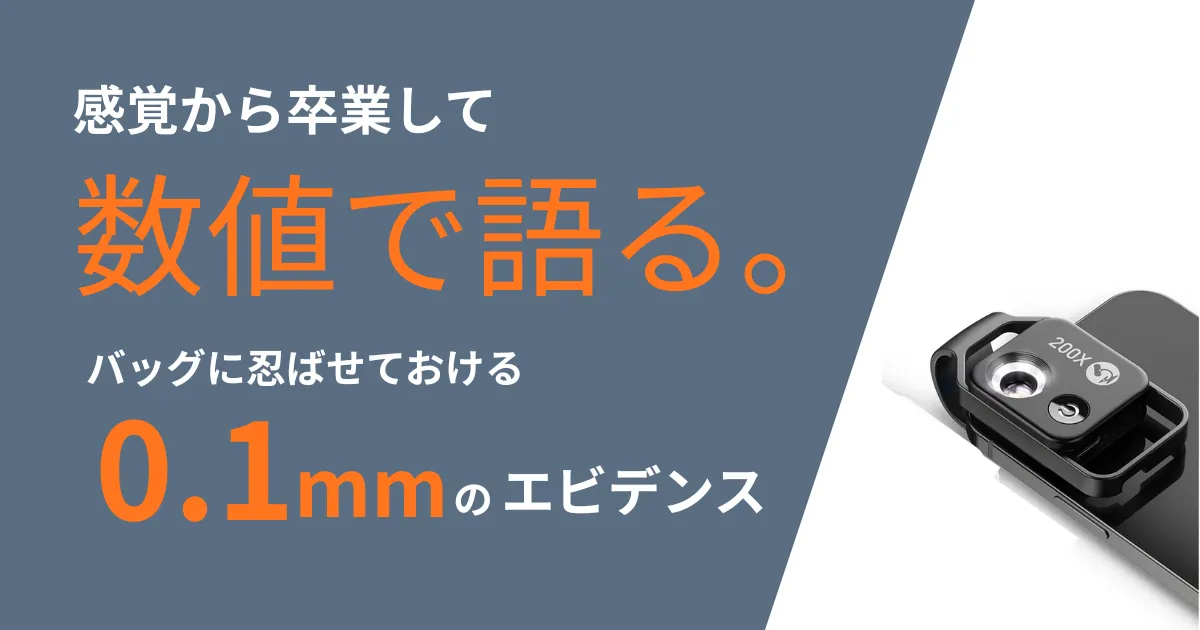
スマホに繋いでその場で拡大観察し、スクショしてメールで共有できる「スマホマイクロスコープ」があれば、
そのような状況でも顧客に納得のいく説明が出来ます。
本稿では、Amazonなどで購入できるスマホ接続型マイクロスコープの選び方と、
拡大画像からmm単位で測定するアプリの連携方法まで、現場ですぐ使える形でまとめます。
このまま「感覚」と「口頭」に頼り続けると、数字のない説明が客先の不信を招き、
1回のクレーム対応で数万円〜数十万円のコストがかかることもあります。
1. なぜスマホマイクロスコープを選ぶのか|品質基準の「見せる化」が現場の武器になる
新規で製品を立ち上げる際には、必ず品質基準を取り決めしますが
製品の寸法や重量は数値化しやすい(測定が容易)のに対して
- 「ブツ(塗装や蒸着の異物)は0.2mm以下」
- 「ゲート凸の長さは0.3mmまで」
といった品質基準は設定したとしても、製造時に検査するのは現実的ではありません。
寸法や重量は、条件が決まればある程度CPK範囲に収まるので抜き取り検査で十分ですが
ランダムに発生する症状は全数検査するしか流出を防ぐすべはなく、コストも時間もかかり採算が合わなくなります。
ただ、実際には客先から「ちょっと今回の製品品質NGなんだけど」と言われるのは
「数値化しにくい曖昧な症状」が多かったりします。
このとき、スマホ連携出来るマイクロスコープがあると
- スクリーンショット・画像としてすぐ保存できる(記録が残る)
- メールやチャットでそのまま共有できる(説明しやすい)
- コンパクトで持ち運びやすい(出張・客先対応に便利)
- アプリと連携しておおよその数値化が出来る(説得材料になる)
という様に、目視では「なんとなくブツが大きい気がする・・・」から
「拡大したところ、ブツは0.15mm前後なので良品範囲内です。」と切り返すことが出来ます。
双眼実体顕微鏡や据え置き型のデジタルマイクロスコープは持ち運びができませんが
スマホに接続するタイプなら、バッグに入れて客先にも持っていけるので
今、顧客がNGと言っている製品そのものを、顧客と一緒に見てその場で解決できます。
数字を示せば顧客とのトラブルは減りますし
何よりこのように顧客のところへ出向いて一緒に検査して、良品と判断出来れば
クレーム対応による再検査や再生産のコストを抑えるだけでなく
「ちゃんと品質面も見てくれている」という安心感にも繋がります。
スマホマイクロスコープの2つの接続方式|WiFi型と直結型の違い
スマホに接続できるマイクロスコープには、大きく2つの方式があります。
WiFi接続型
マイクロスコープ自体がWiFiの親機になり、スマホのWiFi設定でその機器に接続。専用アプリを起動すると、リアルタイムで拡大映像を見られます。録画・スクショもアプリ内で可能です。
- メリット: ケーブル不要。スマホを自由に動かせる。
- デメリット: 工場内や客先のWiFi環境によっては干渉や接続が不安定になることがある。充電が必要。
- 注意: 無線機器が多い工場、モーターやインバーターなど電気ノイズの出る環境では、USB直結型を優先すると安心です。
USB Type-C / Lightning 直結型
スマホとマイクロスコープをケーブルで直接つなぐ方式。WiFi環境に依存しません。
- メリット: 接続が安定。WiFiが使えない現場でも使いやすい。
- デメリット: ケーブルの長さの分だけスマホの動きが制限される。
【スマホマイクロスコープ おすすめ】Amazonで買える製品比較と選び方
以下は、Amazonなどで購入可能な主なスマホ接続型マイクロスコープの比較表です。
接続方式や手振れ対策(スタンド付き)も記載しました。
| 製品タイプ | 価格 | 操作の簡単さ | 倍率 | 接続方式 | 手振れ対策(スタンド等) | 主な特徴 |
|---|---|---|---|---|---|---|
| SKYBASIC WiFi Digital Microscope | 約5,000円 | 〇 アプリ接続 | 50〜1000倍 | WiFi | スタンド別売りのモデルあり | iPhone/Android/PC対応、8LED、レビュー多数 |
| Ninyoon 4K WiFi Microscope | 約6,500円 | 〇 アプリ接続 | 50〜1000倍 | WiFi | スタンド付属モデルを要確認 | 4K解像度、高画質で細部確認向け |
| Jiusion WiFi USB Digital Microscope | 約6,500円 | 〇 アプリ接続 | 50〜1000倍 | WiFi | ◎ 金属スタンド・スマホマウント付属 | 8LED、据え置きで測定しやすく手振れ対策に有利 |
| APEXEL MS002 | 約8,000円 | ◎挟むだけ | 200倍 | 接続不要 | 無し | スマホに着けるだけの軽量モデル。 |
※価格は変動するため、購入時は最新表示を確認してください。


 ポチップ
ポチップ
 ポチップ
ポチップ
 ポチップ
ポチップ
 ポチップ
ポチップ
目的別オススメモデル
- 携帯性を重視したい:APEXEL MS002。クリップ型で接続の手間も少なく持ち運びもかんたん。
- 測定も含めてしっかり使いたい:Jiusion(金属スタンド・スマホマウント付属)。据え置きで0.2mm級の測定がしやすい。
- まずは汎用性の高さで選びたい:SKYBASIC WiFi型。レビューが多く、導入しやすい。
客先で「この傷、基準超えてますよね?」と言われてから用意しても間に合いません。
今のうちに1台、バッグに入れておくと安心です。
用途別の使い分け
| シーン | 推奨の使い方 | 理由 |
|---|---|---|
| 客先検収 | 手持ちで簡易確認、必要ならテーブルに置いて撮影 | 据え置きスタンドを持ち歩く負荷を減らす。 まずは「見せる」用途。 測定が必要な場合はスタンド付きの軽量タイプ |
| 社内・検品ライン | スタンド必須で据え置き | 測定を正確に行うなら、手振れを防ぐため必ず据え置きで使う。スタンド付属の製品が有利 |
手振れと測定の関係
0.2mm級の測定を語るなら、手持ち時のブレは避けられません。
手で持ったまま測ると、数値が大きくぶれて「毎回違う結果になる」となってしまいます。
測定値が必要な場合は、スタンドを使う前提です。
スタンド・マウントが付属している機種(Jiusionなど)は、正確な測定に向いています。
スタンドがなく手持ち専用の軽量タイプは、拡大して「見る」「記録する」用途に向いていて、寸法測定には向きません。
(撮影した静止画を後から測定アプリで扱う場合は、画像がブレていなければ一定の目安にはなります)。
スマホマイクロスコープの接続手順(WiFi型の場合)
- 専用アプリをダウンロード(製品によって名称は異なります。「〇〇 Microscope」「〇〇 Scope」などで検索)
- マイクロスコープの電源をONにし、WiFiの親機として起動
- スマホのWiFi設定で、マイクロスコープのSSIDに接続
- アプリを起動し、リアルタイム映像を表示
- 拡大倍率を調整しながら、不良箇所を確認し、スクショまたは録画で保存
スマホで使用するメリットは、アプリ内から写真・動画をスマホのギャラリーに保存でき
メールやチャットアプリからそのまま送信できます。
おすすめの測定アプリ
| アプリ名 | 対応OS | 価格 | 特徴 |
|---|---|---|---|
| 画像寸法帖 | Android | 無料 | 比較製品サイズを基準に直線を引いて寸法を算出。シンプルで現場向け |
| ImageMeter | Android | 無料版あり | 参照オブジェクトを基準に長さ・角度・面積を測定。Bluetooth距離計にも対応 |
| VisualRuler | iOS | 有料(約150円) | 操作が直観的でわかりやすい。キャリブレーションが容易 |
Androidユーザーなら、まずは無料の画像寸法帖から試すのが手軽です。
iPhoneの場合は有料ですがVisualRulerなどが候補になります。
測定アプリで寸法を出したら、そのまま記録用スクショを撮っておくと共有しやすいです。
【スマホマイクロスコープ 測定】拡大画像からmm単位で測るコツ
マイクロスコープで拡大した画像を、「0.2mm以下かどうか」などサイズを判断するために測りたい場合、
画像測定アプリとキャリブレーション(校正)がポイントになります。
測定の考え方:基準となるものとの「相対測定」
画像だけでは実際の寸法は分かりません。
同じ倍率・同じ条件で「長さが分かっているもの」を一緒に写し込むことで、
画像上のピクセルと実寸を対応させます(キャリブレーション)
基準に使えるもの:1mm目盛りの定規、1mm方眼のノート、校正用スケール(製品付属の場合あり)
キャリブレーションの手順
- マイクロスコープで不良箇所を拡大して撮影
- 同一倍率のまま、1mm目盛りなどが写るように撮影(または1枚の画像に両方入れる)
- 画像測定アプリで、基準の長さ(例:1mm)を指定
- 不良(ブツ・傷)の長さや幅を線で指定すると、mm単位で表示される
照明や材質で表面の見え方が変わる
「8LED」と書いてある製品は多いですが、光の当て方によって見え方は大きく変わります。
- 金属:反射が強いと白く飛び、傷やブツが見づらくなります。照明の角度を変えるか、斜めから当てて影をつけると判別しやすくなります。
- 樹脂・塗装:暗い場所では8LEDでも不十分なことがあります。窓際や別の照明を足す、あるいは LED の明るさを最大にして撮影してみてください。
- 蒸着面:光沢があるため、角度によっては反射で見にくい場合があります。複数方向から撮影して、最も見やすい1枚を記録用として残しておく。
校正の運用負荷を減らすコツ
毎回1mm定規を写して校正するのは手間がかかります。
次のような工夫で運用の手間を減らせます。
- ロット開始時のみ校正:同一ロット・同一倍率なら、最初の1回だけ校正し、以降はその設定を使って測る。
- 校正画像を事前保存:同じ倍率・同じ照明条件で校正用画像を1枚撮っておき、測定アプリに読み込ませてキャリブレーション。以後はその設定を再利用。
- 校正用スケール付属品を選ぶ:製品によっては校正用スケールが付いてくるものがあります。付属品があるモデルを選ぶと、毎回定規を探す手間が省けます。
測定精度を上げるコツ
マイクロスコープ・アプリを活用した測定方法はノギスやマイクロメーターのような
物理的な測定方法と異なりますので、精度を上げるにはコツがあります。
- レンズの中央付近で計測する(端は歪みが大きい)
- できるだけ長い距離でキャリブレーションする(例:1mmより5mmの方が相対誤差が小さくなる)
- 倍率を変えたらその都度キャリブレーションし直す
- 据え置きで撮影する(手持ちのブレは測定誤差の主要原因)
測定の誤差・再現性|正式記録として使えるか
スマホマイクロスコープ+画像測定アプリによる測定には、誤差の目安として±0.05mm程度は見ておいた方がよいです。
正式な検査記録として厳格に使うのではなく
- あくまでも参考値
- 目安として顧客との確認、判断に使う
顧客への説明用として「おおよそ0.15mm程度」「0.2mmに近いので要確認」といった伝え方なら十分役に立ちます。
ISや社内規格で定められた公的検査記録が必要な場合は、
据え置き型の工業用デジタルマイクロスコープなど、より高精度な機器の使用を検討してください。
導入前に気を付けたい注意点
スマホマイクロスコープは、据え置き型の工業用デジタルマイクロスコープに比べると、計測精度で劣ります。
また、WiFi型は充電切れや接続の不安定さに注意が必要です。
とはいえ、「現場や客先でその場で見せて、画像で記録・共有する」という目的であれば、
数千円クラスのスマホマイクロスコープ+無料の測定アプリの組み合わせで十分役に立ちます。
据え置き型は数十万円することも多く、導入のハードルが高く持ち運びにも向いていません。
スマホ型なら数千円で購入ができ、持ち運びも用意なので
不良対応や顧客説明の効率が上がれば、1回のロット不良やクレーム対応を防ぐだけでも元が取れます。
まとめ|品質基準の「見せる化」は、品質の説得力を上げる
スマホマイクロスコープは、成型品の傷・塗装・蒸着のブツを客先で拡大観察し
スクショしてメール共有するのに向いています。
数千円で買えるWiFi型・直結型もたくさんありますので、使用用途に合わせて選択しましょう。
客先で「この傷、基準超えてますよね?」と言われてから用意しても間に合いません。
目視では曖昧な品質基準を、画像と寸法で提示することが
トラブル時のリカバリー力と信頼構築に繋がります。
安いモデルでも十分効果はあります。
事前準備することが、品質対応の第一歩です。
ポチップ
ポチップ
ポチップ
ポチップ
関連記事
ネットワークカメラで設備保全:アナログメーター監視オススメカメラとOCR解析
製造業向けDXツール比較:製造業DXツール8選
製造業のキャリアを伸ばす:製造業のキャリアの3つの伸ばす軸